


只要為日常工作挑選合適的應用程式、網站和簡單的數位系統,免費工具就能悄無聲息地取代許多付費訂閱服務。直到某天,我看到銀行對帳單上的總金額時,差點把咖啡灑出來。每月竟有近 80 美元花在那些只要知道去哪裡找,其實可以免費獲得的東西上。
這份清單並非我從某處複製而來。這些是我實際轉而使用的工具,也是在我嘗試並放棄了十幾種其他工具後,最終留下的那些。其中有些並不完美。我也會告訴你它們的不足之處,因為這才是誠實評測應有的樣子。
為什麼人們總是不斷為自己不需要的東西付錢
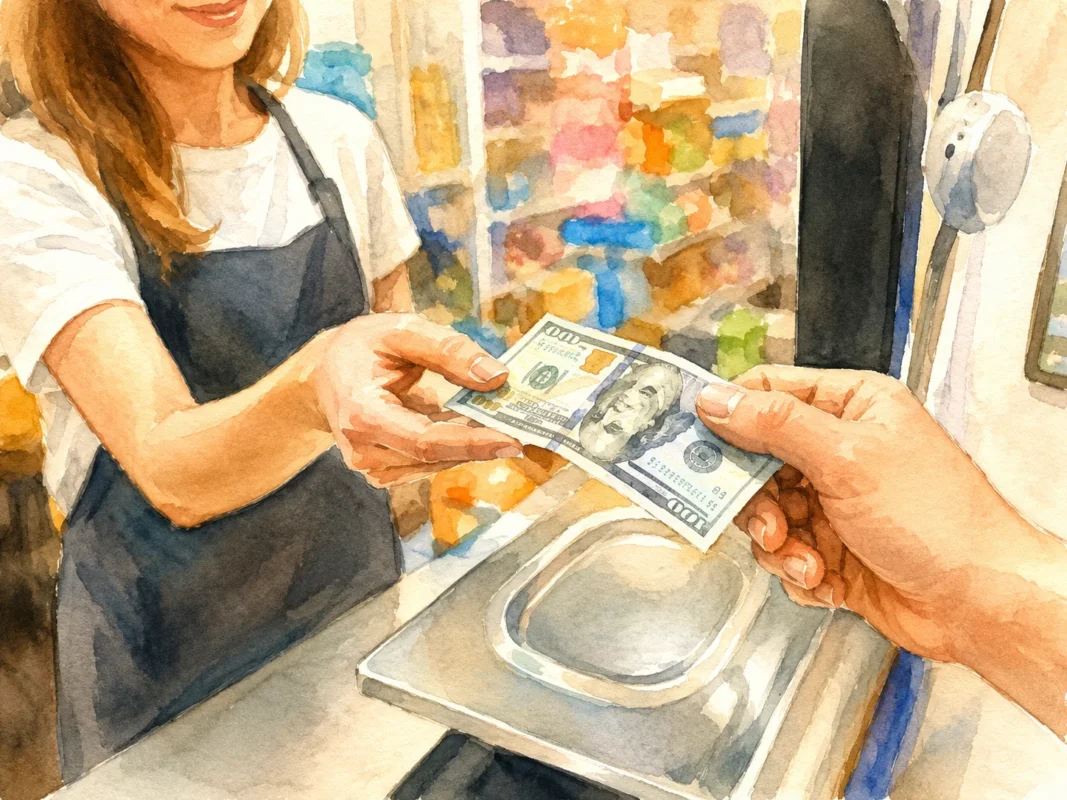
我們大多數人都會註冊免費試用,卻忘了取消,之後就一直付費下去,因為取消感覺很麻煩。企業正是利用了這一點。這被稱為「訂閱疲勞」,是財務專欄作家多年來一直警告的真實現象。
以下是我在自己的消費中觀察到的模式:
- 我註冊了一個工具,只為了解決一個小問題
- 我連續兩週頻繁地使用它
- 從那之後,我大概每月使用一次
- 儘管如此,我還是繼續付款,因為我忘了這件事
如果以上任何情況聽起來很熟悉,那並非因為你粗心大意。你只是個普通人罷了,而訂閱制商業模式正是利用了這種健忘的特性而建立起來的。
每月小額還款的真實代價
9.99 美元的訂閱費看似不多。但若將五項訂閱費加總起來,每月開銷就接近 50 美元,一年下來就是 600 美元。這筆錢足以買一張機票,也相當於緊急備用金中的一筆可觀金額。
| 訂閱類型 | 每月平均費用 | 年度費用 |
|---|---|---|
| 雲端儲存 | $9.99 | $119.88 |
| 照片編輯應用程式 | $9.99 | $119.88 |
| 筆記應用程式 | $8.00 | $96.00 |
| PDF 編輯器 | $14.99 | $179.88 |
| 設計工具 | $12.99 | $155.88 |
光是這張表格所列的項目,一年下來就超過 670 美元,而我甚至還沒有提到串流服務或健身應用程式呢。
工具一:更換雲端儲存訂閱服務
大多數人會為 Google Drive、iCloud 或 Dropbox 購買額外儲存空間,因為他們的免費方案已經被照片和影片佔滿了。但其實也有免費的選擇,不僅能提供遠比這些服務更大的儲存空間,還無需支付月費。
值得一試的免費替代方案:
- Proton Drive 提供功能完備的免費方案,並具備強大的隱私保護功能
- MEGA 提供極為慷慨的免費儲存空間,其容量甚至超越了大多數付費入門方案
- Internxt 提供以加密儲存為核心的免費方案
我的一位朋友——一位名叫莎拉的婚禮攝影師——告訴我,她已將備份工作流程改為結合免費工具與外接硬碟。她說最大的體悟是:「我當初付費只是為了方便,而非出於必要。一旦養成每週花五分鐘備份檔案的習慣,我就不再需要付費方案了。」
這句話讓我印象深刻,因為它幾乎適用於這份清單上的每項訂閱服務。我們所支付的費用中,有很大一部分其實只是為了避免養成某種小習慣——而這種習慣,我們本可以自己培養出來。
人們在此常犯的錯誤
最大的錯誤就是更換儲存工具後,卻忘了實際將舊檔案移過去。因為從未完成遷移,導致人們同時支付兩項服務的費用。請設定日曆提醒,一次將所有檔案移完,然後在同一天取消舊方案。
工具二:取代付費的照片與影片編輯軟體
照片編輯訂閱服務很狡猾,因為這些軟體的使用體驗確實很棒,所以取消訂閱會讓人覺得像是降級。不過,免費工具在過去幾年已經大幅進步了。
以下是我根據過去三個月的實際測試結果所做的簡單比較:
| 任務 | 付費工具 | 一款效果同樣出色的免費工具 |
|---|---|---|
| 基礎照片修圖 | Adobe Lightroom | Darktable |
| 社群媒體的快速編輯 | Canva Pro | Canva 免費方案 或 Photopea |
| 影片剪輯與字幕 | CapCut Pro | CapCut 免費版還是 DaVinci Resolve |
| 背景移除 | Remove.bg 付費方案 | Remove.bg 的免費每日使用上限,或 Photopea |
其中 Photopea 尤其讓我感到驚訝。它能在瀏覽器分頁中運行,介面佈局幾乎與 Photoshop 相同,而且不需要提供信用卡資訊。由於它並非由擁有龐大行銷預算的大型企業所開發,因此多數人從未聽過這個軟體,而這正是它能避開訂閱壓力、不被大眾注意的原因。
免費工具實際上有哪些不足之處
我希望在此保持客觀。如果你是以修圖為生,且需要進行進階的色彩校正或對數千張圖片進行批次處理,免費工具只會拖慢你的工作進度。本節內容是針對一般使用者和小企業主,而非需要大規模處理速度的全職專業編輯。
工具三:取代筆記與整理應用程式
Notion、Evernote 高級版以及類似的應用程式,一旦超過特定的儲存空間上限,或想新增協作者,就會收取月費。不過,其實有免費工具能滿足大多數人實際使用需求的百分之九十。
表現穩健的選項:
- Obsidian 供個人使用完全免費,並將您的筆記儲存為您真正擁有的純文字檔案
- Standard Notes 提供一個功能紮實的免費方案,專注於簡單且不受干擾的寫作體驗
- Google Keep 非常適合用來記錄快速筆記和簡單的待辦清單
我曾與一位名叫大衛的小企業主交談,他經營一間植物苗圃,過去曾付費訂閱 Evernote Premium 來管理供應商清單。他後來轉用 Obsidian,並說了一句我認為值得引述的話:「我意識到,我付費只是為了『感覺』自己井井有條,而非真正做到井井有條。 這款免費工具迫使我養成更好的資料夾管理習慣,而不是一味依賴搜尋功能。」
快速比較
| 特色 | 付費筆記應用程式 | 免費替代方案 |
|---|---|---|
| 無限筆記 | 是的,付費方案 | 是的,Obsidian 和 Standard Notes 都提供這項免費服務 |
| 跨裝置同步 | 包含於付費方案中 | 註冊帳號即可免費使用,有時速度會稍慢一些 |
| 合作 | 在付費工具方面表現出色 | 效能較低,但對單人使用者來說更合適 |
| 檔案所有權 | 儲存於他們的伺服器上 | Obsidian 會將檔案儲存於您的裝置上 |
工具四:取代 PDF 編輯訂閱服務
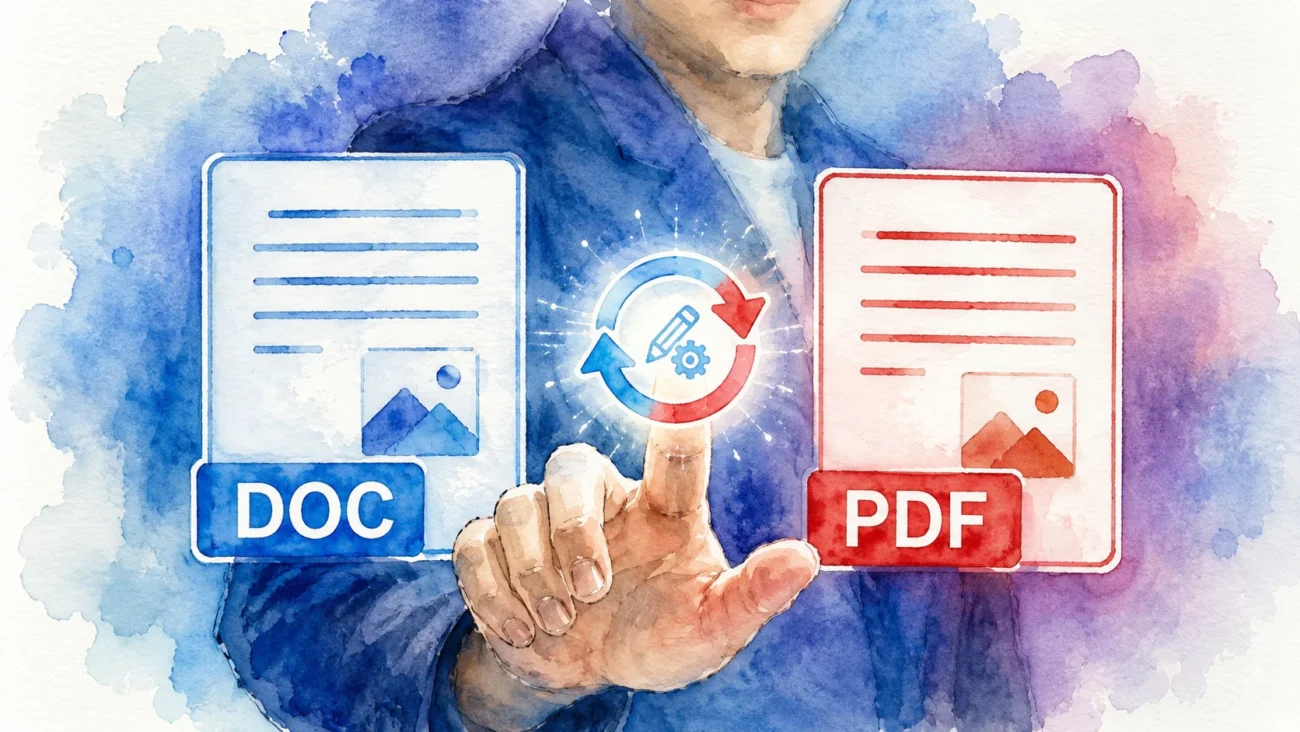
相較於使用者實際使用頻率,PDF 工具的訂閱費用可說是最高的之一。大多數人每月可能只需要使用 PDF 編輯器兩次左右,卻得每月都付費。
這些免費工具幾乎涵蓋了一般人所需的一切:
- Smallpdf 免費方案,提供基本的合併與壓縮功能
- PDFescape 可用於填寫表單及添加簽名
- 若需處理較複雜的編輯任務(例如重新排列頁面),請使用 LibreOffice Draw
以下是一張簡單的表格,說明每項免費工具最適合用於哪些用途:
| 任務 | 最佳免費工具 | 註釋 |
|---|---|---|
| 合併 PDF 檔案 | Smallpdf | 每日免費額度,每日重置 |
| 填寫表格 | PDFescape | 在瀏覽器中運作良好,無需下載 |
| 編輯 PDF 文件中的文字 | LibreOffice Draw | 雖然操作稍顯笨拙,但完全免費,且永久免費 |
| 添加簽名 | PDFescape 或 Smallpdf | 兩者皆支援手寫或輸入簽名 |
我在使用 PDF 工具時犯下的錯誤
我過去總以為免費的 PDF 工具並不安全,因為它們會將你的檔案上傳至伺服器。對於敏感文件而言,這確實是個合理的顧慮。我誠摯的建議是,處理任何私密文件時都應使用 LibreOffice Draw,因為它完全在你的裝置上運作,絕不會將你的檔案傳送至任何地方。
工具五:取代付費設計與圖形工具
Canva Pro, Adobe Express premium, and similar tools charge for templates, background removal, and brand kits. Free tools can replace most of this if you are willing to spend a bit more time customizing things yourself.
值得一試的免費設計工具:
- Canva 的免費方案,其中仍包含數千種範本
- Photopea 適用於任何需要 Photoshop 風格圖層的任務
- Figma 的免費方案,適合任何需要設計簡單圖形或原型的人
如何真正取消服務而不丟失資料
更換工具只是工作的一半。另一半則是確保在此過程中不會遺失多年累積的檔案、筆記或照片。
這些步驟確實有效,我們不會將它們以刻板的清單形式編號,而是呈現為一套可供您遵循的流程:
首先,在訂閱服務仍有效期間,將付費工具中的所有資料匯出。大多數服務都允許您以 CSV、ZIP 或 PDF 等標準格式匯出檔案。在取消任何服務之前,請將匯出的檔案儲存至安全的地方,例如外接硬碟。
接著,將該資料匯入您的新免費工具中,並確認一切看起來都沒問題。隨機開啟幾個檔案,以確認在匯出過程中沒有任何資料損毀或遺漏。
只有在確認所有資料都已正確轉移後,才應實際取消舊的訂閱。這步驟或許會讓人覺得很慢,但正是因為倉促處理這一步驟,才會導致人們遺失重要檔案。
關於自由工具切換的簡短常見問題解答
使用免費工具處理個人文件真的安全嗎?
答:大多數信譽良好的免費工具都是安全的,但請務必確認該工具是直接在您的裝置上處理檔案,還是將檔案上傳至伺服器。若涉及敏感文件,請選擇可離線運作的工具。
免費工具會出現廣告或煩人的彈出視窗嗎?
答:有些確實會。以 Photopea 為例,它會顯示小型廣告以維持免費服務。對於如此強大的工具而言,這是一項公平的交易,而且這些廣告並不具侵擾性。
如果我改用免費工具,是否就會失去客戶支援服務?
答:通常來說是的,正式的技術支援較為有限。但大多數免費工具都有活躍的社群論壇,真實使用者會在其中迅速解答問題。
我可以同時使用免費和付費工具嗎?
答:絕對是。許多人會為自己最重要的工作工具保留一兩項付費訂閱,其餘的則改用免費選項。這通常是最明智的折衷方案。
如何進行批量烹飪,卻不用連續五天都吃同樣那頓令人沮喪的飯菜
「批量烹飪」的聲譽並不好,老實說,這評價確實有其道理。大多數人試過一次後,結果連續五天都吃著一模一樣的雞肉配白飯,到了星期三就吃膩了,到了星期五便放棄了。我以前也這樣做過,而且不只一次,直到我弄清楚究竟是什麼讓批量烹飪能長期行得通。
訣竅不在於少做飯,而在於更聰明地做飯,這樣五頓飯才不會吃起來像同一道菜重複了五次。
為什麼「批量烹飪」對大多數初學者來說行不通
批量烹飪失敗的最大原因在於,人們往往將同一道食譜的完整份量重複烹調五次,而非烹調可自由搭配的食材。如果你做出五盒完全相同的義大利麵,到了第三天就會吃膩了。這就是味覺的運作方式。
我經常看到的常見錯誤:
- 製作一道巨型菜餚,並將其分裝到五個完全相同的容器中
- 整週只攝取一種蛋白質
- 卻忘了口感與風味同樣重要
- 因為沒打算準備各種醬料,所以到了第四天,所有東西都變得索然無味
「元件法」的淺顯解說
與其烹調五頓完整的餐點,不如先做好五種獨立的配料,再以不同方式組合。不妨把它想像成一個「自選碗」攤位,只是這份餐點是你自己在週日下午親手製作的。
以下就是一次扎實的「分批烹飪」環節的實況:
| 元件類型 | 範例選項 | 要做多少份 |
|---|---|---|
| 蛋白質 | 烤雞、烤豆腐、牛絞肉 | 兩種不同的蛋白質 |
| 碳水化合物基礎 | 白飯、烤馬鈴薯、藜麥 | 兩種不同的碳水化合物 |
| 蔬菜 | 烤西蘭花、香煎彩椒、生菜絲沙拉 | 兩三種 |
| 醬汁或沙拉醬 | 花生醬、蒜味優格、辣椒油 | 兩到三種醬料 |
只要有兩種蛋白質、兩種碳水化合物和三種醬料,你就能組合出十二種不同的餐點。這正是讓餐點永不膩的全部祕訣。
逐步規劃您的批量烹飪時段
我為這篇文章採訪的一位主廚馬庫斯,他在自家廚房經營一家小型餐食預製事業已有六年,他告訴我一個簡單卻重要的道理:「人們之所以在批量烹飪上失敗,是因為他們把它當作做一頓大餐來處理。我則將每次烹飪都視為在冰箱裡為一家小型雜貨店補貨——重點在於食材,而非成品。」
這種思維轉變會徹底改變一切。與其問「我要做什麼菜」,不如問「這週我想備有哪些食材」。
建立您的購物清單
購物前,先決定好本週所需的蛋白質、碳水化合物、蔬菜和醬料。事先將這些寫下來,可以避免衝動購物和食物浪費。
一個以「元件法」為基礎的購物清單範例:
- 兩磅雞腿肉
- 一塊硬豆腐
- 三杯乾米
- 四顆中等大小的馬鈴薯
- 一袋西蘭花
- 一袋甜椒
- 花生醬的食材
- 大蒜優格醬的食材
- 簡易辣椒油的食材
這份清單看起來比一般的單一食譜清單要長,但請記住,這是為你準備整整一週的餐點,而不是一頓晚餐。
烹飪日:如何在兩小時內真正把所有事情都搞定
在妥善規劃好烹飪日程之前,「批量烹飪」這個概念聽起來似乎很累人。訣竅在於先從烹飪時間最長的菜餚開始,然後依序處理到烹飪時間最短的。
以下是一個既能讓一切順利進行,又無需你全程守在爐灶前的實際做法:
先開始煮米飯或馬鈴薯,因為這些需要最長時間,而且一旦開始煮,基本上就會自行煮熟。趁著煮飯的過程中,預熱烤箱,並將任何要烤的蔬菜或烘烤的肉類放入烤箱中。
當烤箱正在運作時,不妨利用爐灶來處理那些需要更多親手照料的料理,例如清炒蔬菜或快炒肉類。
讓您的醬汁能保存更久,因為大多數醬汁在十分鐘內就能完成,且無需長時間燉煮。
簡單的兩小時批量烹飪時間表
| 時間 | 任務 |
|---|---|
| 0 至 15 分鐘 | 開始煮飯、預熱烤箱、切蔬菜 |
| 15 至 45 分鐘 | 將蔬菜烤熟,並將蛋白質食材放入烤箱烘烤 |
| 45 至 75 分鐘 | 將爐灶烹調的蛋白質食材及任何快炒蔬菜煮熟 |
| 75 至 90 分鐘 | 製作醬汁和沙拉醬 |
| 90 至 110 分鐘 | 將所有食材冷卻後,分裝至容器中 |
| 110 至 120 分鐘 | 為容器貼上標籤並清理廚房 |
真正能讓食物保持新鮮口感的儲存訣竅
保存方式與烹飪同樣重要。即使是一批美味的食物,如果保存方式不當,到了星期四味道也會變得非常糟糕。
真正能帶來改變的指引:
- 請將醬料與蛋白質及碳水化合物分開存放,以免食物變軟爛
- 在密封容器前,請先將食物完全冷卻,以免蒸氣滯留導致食物變軟爛
- 凡是含有番茄醬汁的食品,請使用玻璃容器盛裝,因為塑膠容器容易留下污漬並殘留異味
- 如果你確定無法在四天內吃完這五餐,就把這批食物的一半冷凍起來
不同組件的實際使用壽命有多長
| 元件 | 冰箱生活 | 冷凍保存期限 |
|---|---|---|
| 煮好的米飯 | 4 至 5 天 | 1 個月 |
| 熟雞肉 | 3 至 4 天 | 2 至 3 個月 |
| 烤蔬菜 | 4 至 5 天 | 不建議,會影響質地 |
| 醬汁與沙拉醬 | 5 至 7 天 | 因情況而異,以乳製品為基底的醬汁不適合冷凍 |
自由搭配,讓每道菜都別具風味
這裡就是真正展現魔力的地方。只要備妥所有食材,每天只需變換搭配方式,就能做出截然不同的餐點。
以下是一個使用先前建立的相同元素所制定的五日計畫範例:
週一可以是雞肉配白飯和烤西蘭花,再淋上花生醬。週二可以是同樣的雞肉,但改配馬鈴薯、彩椒,並搭配蒜味優格醬。 週三可能會改為豆腐配白飯和涼拌高麗菜絲,淋上辣椒油拌勻。週四或許會再次出現馬鈴薯,但這次搭配的是豆腐和西蘭花,並再次使用花生醬,因為它幾乎能與任何食材搭配。週五則以剩餘的各種剩菜組合收尾,通常會將最後剩下的米飯和蔬菜做成捲餅,或是快速炒成一碗炒飯。
請注意,雞肉出現了兩次、白飯出現了三次、花生醬也出現了兩次,但沒有哪一天會讓人覺得是另一天的重複。這種變化完全來自於以不同方式搭配食材,而非烹調五道不同的食譜。
一個避免無聊的實用小訣竅
在不同日子之間,改變食材的溫度或質地。將冷烤蔬菜拌入穀物碗中,與將相同的蔬菜重新加熱後溫熱上桌,口感截然不同。像這樣的小改變,即使食材在技術上完全相同,也能欺騙大腦,讓人感受到多樣性。
批量烹飪的常見錯誤及解決方法:
| 錯誤 | 為什麼會發生這種情況 | 簡單的解決方案 |
|---|---|---|
| 整週只烹調一種蛋白質 | 力求讓購物更簡單 | 購買兩種蛋白質,將烹飪時間分攤給它們 |
| 不要對各成分採用不同的調味方式 | 為了節省時間,所有食材都用同樣的方式調味 | 調味蛋白質時要簡約,將濃郁風味留給醬汁 |
| 將所有已混合好的材料一併存放 | 試著節省容器空間 | 請將各成分分開存放,並在食用前再混合 |
| 跳過冷凍庫 | 假設所有食物都必須新鮮食用 | 如果覺得五天太長,就把一半冷凍起來 |
| 製作過於複雜的食譜 | 希望這道菜能讓人感覺特別 | 蛋白質和碳水化合物要簡單,讓醬汁來帶出風味 |
經濟實惠的批量烹飪,兼顧豐富多樣的菜色
要做到這一點,你不需要昂貴的食材。白飯、雞腿、馬鈴薯和冷凍蔬菜都是最便宜的日常食材,它們正是「以食材為基礎的批量烹飪」中不可或缺的核心。
根據平均食品價格所做的粗略成本明細:
| 成分 | 概略費用 | 所提供的份數 |
|---|---|---|
| 兩磅雞腿肉 | $6 | 4 至 5 人份 |
| 三杯乾米 | $2 | 6 人份 |
| 四顆馬鈴薯 | $2 | 4 人份 |
| 冷凍青花菜袋 | $2 | 4 人份 |
| 花生醬的食材 | $4 | 夠用一整週了 |
這總共大約是 16 美元,就能買到一大份足以吃五天的餐點,這通常比一頓外帶還便宜。
關於批量烹飪的常見問題解答專區
初學者一次應該批量烹調多少餐?
答:先從準備三天的份量開始,而不是五天。在決定要為整整一週準備餐點之前,這樣比較容易判斷自己實際會吃多少。
如果沒有寬敞的廚房或大量的容器,我還能進行批量烹飪嗎?
答:是的。您只需要準備足夠存放食材的容器,無需為每份成品餐點各準備一個容器。通常一套五到七個的基本容器就足夠了。
批量烹飪真的比平常買食材更省錢嗎?
答:確實有可能,主要是因為你購買的份量會稍微多一點,而且食物浪費較少,因為所有食材都會分多次餐點用完,而不是閒置在冰箱裡沒被使用。
如果到了週末,我吃膩了那些一成不變的醬料該怎麼辦?
答:準備兩種製作時間不到五分鐘的備用醬料,例如擠一點萊姆汁搭配辣醬,或是將醬油與少許蜂蜜和醋混合。
我需要用同樣的方式將所有食物重新加熱嗎?
答:不。有些配料,例如烤蔬菜或涼拌捲心菜,冷食或室溫下吃起來更美味。只需將真正需要加熱的部分,例如米飯或蛋白質類食材,重新加熱即可。